OpenHarmony使用Swiper組件實現輪播圖

場景說明
輪播圖是一個在固定區域內輪流展示多張圖片或文本信息的組件。輪播圖會在預設時間間隔內,自動或手動切換到下一張圖片。輪播圖的應用場景包括首頁輪播圖、圖片展示、廣告推廣和新聞資訊等,作用主要是通過多張圖片的切換,提高頁面的信息密度,增加視覺沖擊力,為用戶呈現更全面、更直觀的信息。OpenHarmony可以使用Swiper輪播組件實現輪播圖。
本例基于橘子購物示例應用,為大家介紹輪播組件Swiper,該組件提供滑動輪播顯示的能力。
效果呈現
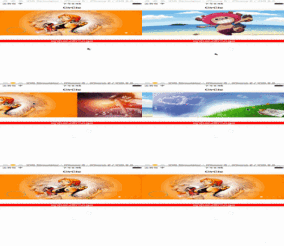
橘子購物示例應用首頁輪播圖的實現效果如下:
 OpenHarmony使用Swiper組件實現輪播圖-開源基礎軟件社區
開發實現
在橘子購物示例應用中,輪播圖實現的核心代碼位于:OrangeShopping/feature/navigationHome/src/main/ets/components/home/Swiper.ets。
橘子購物示例應用中輪播圖部分代碼如下:
import { INDEX_DATA } from '../../mock/ProductsData'

@Component
export struct SwiperComponent {
  @StorageProp('curBp') curBp: string = 'md'

  build() {
    Swiper() {
      ForEach(INDEX_DATA, item => {
        Image(item.img)
          .objectFit(ImageFit.Cover)
          .width('100%')
          .height('100%')
          .borderRadius(16)
      })
    }
    .padding({ left: 12, right: 12 })
    .height(170)
    .autoPlay(true)
    .itemSpace(20)
    .displayCount(this.curBp === 'sm' ? 1 : this.curBp === 'md' ? 2 : 3)
    .indicatorStyle({
      selectedColor: $r('app.color.red'),
      color: $r('app.color.white')
    })
  }
}
接下來,我們一起學習下這些代碼。
組件代碼
在上述代碼中,在Swiper組件中通過ForEach函數遍歷INDEX_DATE這個SwiperModel數組,將每一個SwiperModel對象中的圖片用Image組件展示出來。
另外,通過Swiper的.displayCount()屬性對不同尺寸的窗口設置不同的每頁子組件顯示個數。此處狀態變量curBp被StorageProp裝飾器所裝飾,將與AppStorage建立單向數據綁定,該狀態變量的值將使用AppStorage中的值進行初始化,AppStorage中的屬性值的更改會導致綁定的UI組件進行狀態更新。裝飾器在這里不做贅述,有興趣可以查看文檔:應用級變量的狀態管理 · HarmonyOS應用開發。
對于屏幕尺寸進行說明:xs代表最小寬度類型設備,sm代表小屏,md代表中屏,lg代表大屏。
代碼中涉及到的Swiper組件的特有屬性用法如下,如果需要詳細了解輪播組件,可以查看:輪播組件(Swiper) · 開發指南。也可以查閱Swiper容器組件 · HarmonyOS應用開發了解更多Swiper組件屬性。
名稱 | 參數類型 | 描述 |
autoPlay | boolean | 子組件是否自動播放,自動播放狀態下,導航點不可操作。默認值:false |
itemSpace | number | string | 設置子組件與子組件之間間隙。默認值:0 |
displayCount8+ | number | string | 設置一頁中顯示子組件的個數,設置為“auto”時等同于SwiperDisplayMode.AutoLinear的顯示效果。默認值:1 |
indicatorStyle8+ | {left?: Length,top?: Length,right?: Length,bottom?: Length,size?: Length,mask?: boolean,color?: ResourceColor,selectedColor?: ResourceColor} | 設置導航點樣式:- left: 設置導航點距離Swiper組件左邊的距離。- top: 設置導航點距離Swiper組件頂部的距離。- right: 設置導航點距離Swiper組件右邊的距離。- bottom: 設置導航點距離Swiper組件底部的距離。- size: 設置導航點的直徑。- mask: 設置是否顯示導航點蒙層樣式。- color: 設置導航點的顏色。- selectedColor: 設置選中的導航點的顏色。 |
輪播圖少不了和Image組件打交道,如果想要了解更多Image組件屬性,請查閱:Image-基礎組件 · HarmonyOS應用開發;如果想要獲取Image組件的使用示例,請查閱:顯示圖片(Image) · OpenHarmony/docs - Gitee.com。
橘子購物示例應用輪播組件中涉及的Image組件的特有屬性用法如下:
名稱 | 參數類型 | 默認值 | 描述 |
objectFit | ImageFit | Cover | 設置圖片的縮放類型。 |
其中,ImageFit參數包含如下選項:
名稱 | 描述 |
Contain | 保持寬高比進行縮小或者放大,使得圖片完全顯示在顯示邊界內。 |
Cover | 保持寬高比進行縮小或者放大,使得圖片兩邊都大于或等于顯示邊界。 |
Auto | 自適應顯示 |
Fill | 不保持寬高比進行放大縮小,使得圖片充滿顯示邊界。 |
ScaleDown | 保持寬高比顯示,圖片縮小或者保持不變。 |
None | 保持原有尺寸顯示。 |
導入和導出
export:在聲明時將 SwiperComponent 這個組件導出,導出的組件可以被其他ets文件導入。
import:首行使用import從相對路徑../../mock/ProductsData這個文件中導入INDEX_DATA常量數組
export const INDEX_DATA: Array<SwiperModel> = [
  { id: 0, img: $r('app.media.banner_movie1') },
  { id: 1, img: $r("app.media.banner_movie3") },
  { id: 2, img: $r('app.media.banner_movie1') },
  { id: 3, img: $r("app.media.banner_movie3") }
]
SwiperModel的定義,用于構建一個輪播對象實例。
export class SwiperModel {
  constructor(public id: number, public img: Resource) {
    this.id = id
    this.img = img
  }
}
資源的分類與訪問
應用開發中使用的各類資源文件,需要放入特定子目錄中存儲管理。resources目錄包括三大類目錄,一類為base目錄,一類為限定詞目錄,還有一類為rawfile目錄。stage模型多工程情況下共有的資源文件放到AppScope下的resources目錄,base目錄默認存在。
base目錄的二級子目錄為資源組目錄,用于存放字符串、顏色、布爾值等基礎元素,以及媒體、動畫、布局等資源文件。
在工程中,通過$r('app.type.name')的形式引用應用資源,$r是一個全局函數,接收一個字符串路徑并返回這個資源文件。app代表應用內resources目錄中定義的資源;type代表資源類型(或資源的存放位置),可以取“color”、“float”、“string”、“plural”、“media”,name代表資源命名,由開發者定義資源時確定。
應用使用某資源時,系統會根據當前設備狀態優先從相匹配的限定詞目錄中尋找該資源。只有當resources目錄中沒有與設備狀態匹配的限定詞目錄,或者在限定詞目錄中找不到該資源時,才會去base目錄中查找。rawfile是原始文件目錄,不會根據設備狀態去匹配不同的資源。
本例中對圖片的引用 "app.media.banner_movie1" 和對顏色的引用$r('app.color.white'),分別對應resources/base/media/banner_movie1.png這張圖片和resources/base/element/color.json這個json文件中的white顏色值。
關于資源的分類與訪問,此處不做詳細描述。官方資料見參考文檔:資源分類與訪問 · HarmonyOS應用開發。